秋島様 AI個別レクチャー(第1回)— Claudeを触って体感する3時間
全体マップ(v3・安全装置構築を柱に)
| # | パート | 想定時間 | 種別 |
|---|---|---|---|
| STEP 0 | オープニング(ゴール・進め方) | 5分 | 講義 |
| STEP 1 | チャットとエージェントの違い | 10分 | 講義 |
| STEP 2 | Claudeを使う理由・他AIとの違い | 10分 | 講義 |
| STEP 3 | 初期設定+安全設定 | 25分 | 実習 |
| STEP 4 | 操作画面の見方 | 10分 | 実習 |
| STEP 5 | 業務フォルダ作成(作業ディレクトリを最初に) | 10分 | 実習 |
| STEP 6 | settings.json(危険操作を仕組みで禁止) | 15分 | 実習 |
| STEP 7 | CLAUDE.md構築(AIと対話して安全ルール作り) | 25分 | 実習 |
| 🍵 | 休憩 | 10分 | — |
| STEP 8 | 実務を動かす【企業リサーチ=経営診断の事前調査】 | 50分 | 実習 |
| STEP 9 | 今日のまとめ | 10分 | 締め |
| 合計 | 180分 |
STEP 0 オープニング(5分)
P0-1:表紙
- タイトル:業務で使うClaude — 触って体感する3時間
- サブ:「業務でAIを使いこなす"実務に活かす3時間"」
- 講師:瀬川将明(カケノバ)/ご紹介:中村友樹(中小企業診断士)
- 受講:秋島一雄 様(株式会社IAC 代表取締役/中小企業診断士)
- 日時:2026年6月20日(土)13:00-16:00(12:45から準備)/ 新橋・秋島様事務所
P0-2:本日のゴール3点
- 「動くAI」がどのような仕組みで動くのかを理解する
- ご自身のClaudeを安全な状態にする
- 「動くAI」を体感する(企業リサーチ=経営診断の事前調査を1本)
P0-3:本日の進め方とお願い
- 全体は約3時間(13:00-16:00)。途中に10分の休憩を1回はさみます。手を動かす実習を中心に進めてまいります
- わからない点は、その場で遠慮なくお尋ねください(マンツーマンですので、どこでも止めていただけます)
- 進行の具合に合わせて、後半の実習内容を調整させていただく場合がございます。秋島さまのご理解のペースを最優先で進めますので、どうぞ気楽にお進めください
STEP 1:チャットとエージェントの違い(10分)
P1-1:今日のキーワード(1枚)
「チャットは答える。エージェントは動く。」
- チャット型AI:質問するとテキストで答えてくれる(ChatGPTの基本形)
- エージェント型AI:自分で考えて、ファイルを作ったり調べ物をしたりする
P1-2:AIはどう動く? — 言葉を入れてから、答えが返るまで
チャットに言葉を入れると、画面の裏ではこんなことが起きています。難しい中身は抜きにして、流れだけつかみましょう。
💡 AIは「意味を完全に理解している」のではなく、“いちばんありそうな言葉”を選んで並べているイメージです。だから、ときどきもっともらしい間違い(ハルシネーション)も起きます → 大事な点は一次情報で確認します(STEP 4で詳しく)。
P1-3:身近な比喩で
- チャット型 = 電話の相談窓口(答えてくれるけど、その先は自分でやる)
- エージェント型 = 新人スタッフ(指示を出すと、自分で動いて成果物を持ってくる)
P1-4:今日触るClaudeは「動くAI」
Claudeに「ToDoアプリを作って」と頼むと:
- ✅ 必要なファイルを 自分で作る
- ✅ 中身を 書き換える
- ✅ できあがりを 報告する
☝ 「会話の相手」から「作業を進める相棒」に変わる感覚を今日体験します
P1-5:Claude には2つの入り口(CLI版とデスクトップ版)
本日使う「動くAI」(Claude Code)には、2つの始め方があります。できることは同じですが、見た目と操作のしやすさが違います。
| 種類 | 見た目・操作 | 向いている人 |
|---|---|---|
| CLI版 (コマンド入力式) | 黒い画面(ターミナル)に文字で命令を打って操作する | エンジニア・操作に慣れた方 |
| デスクトップ版 (アプリ式) 🟢 本日はこちら | ふつうのアプリのように画面で操作。日本語で打つ・クリックが中心 | 画面で操作する方・本日はこちら(秋島さま) |
💡 「CLI(シーエルアイ)」=コマンドを打って動かす方式です。黒い画面に文字で命令します。本日はこの知識は不要です。画面で操作できる デスクトップ版 だけを使います。
📥 ダウンロード(デスクトップ版・Windows / Mac 両対応):
https://claude.com/download
P1-6:このパートのまとめ
- チャット = 答える/エージェント = 動く
- Claude は 動くタイプ
- 「動く」のメリットは、繰り返しの手作業をまるごと任せられること
STEP 2:Claudeを使う理由・他AIとの違い(10分)
P2-1:今ある主なAIの位置づけ
| AI | 強み | 弱み |
|---|---|---|
| ChatGPT | 一番有名・情報量豊富 | "動く"側は別契約・別ツール |
| Gemini | Googleドキュメント連携 | 業務文書の精度が場面依存 |
| Claude | 長文・業務文書の精度が高い/"動く"が標準 | 認知度はまだ追い上げ中 |
☝ どれか1つが一番ということではなく、用途で使い分けるのが現実的です。本日は"動かす"主役としてClaudeをご紹介します。
P2-3:経営コンサル・士業の現場で「効く」のはここ
| 職業 | こう効く(実例) |
|---|---|
| 税理士 | 決算説明資料の下書き(数値の要点→社長向けの説明文を数分で) |
| 税理士 | 通達・税制改正など長文資料の要点抽出(100ページを争点3つに) |
| 社労士 | 就業規則の改定チェック(法令整合で確認すべき論点を一覧化) |
| 社労士 | 助成金の要件整理・申請準備(確認リスト・顧問先への案内文) |
| 中小企業診断士 🟢 | 補助金の事業計画書づくり(様式に沿った構成案・各項目の下書き) |
| 経営コンサル 🟢 | SWOT分析・経営診断の壁打ち(見落としがちな着眼点を洗い出し) |
| 政策シンクタンク | パブコメ・大量意見の分類と要約(数千件を論点別に整理) |
| リサーチャー | アンケート自由記述の分類・業界レポートの下書き |
| ヘルスケア研究 | 研究文献・論文の要約(1本30〜60分の文献チェックを数分に) |
| IT・ソフト | 要件定義書の作成・自動コードレビュー(上流の初稿+PRの自動指摘) |
※ 最終判断(税額・適法性・支給可否・診断など)は必ず人が行います。
P2-4:このパートのまとめ
- Claudeが得意なのは「長文を読む」「下書きする」「実際に動かす」の3つ
- 税理士の決算説明、社労士の就業規則チェック、診断士の補助金計画書…のように、あなたの専門業務にそのまま効く
- 今日体験するのは「動かす」側。自分のPCで安全に動かせる状態を作っていきます
STEP 3 実習:初期設定+安全設定(25分)
このパートでは、Claudeを安全に使うための初期設定を行います。設定画面を上から順に開き、切っておく項目を設定します。一度設定すれば、以降はずっと有効です。
設定画面を上から順に確認します(OFF①〜⑤が、最初に切る5つのOFF)
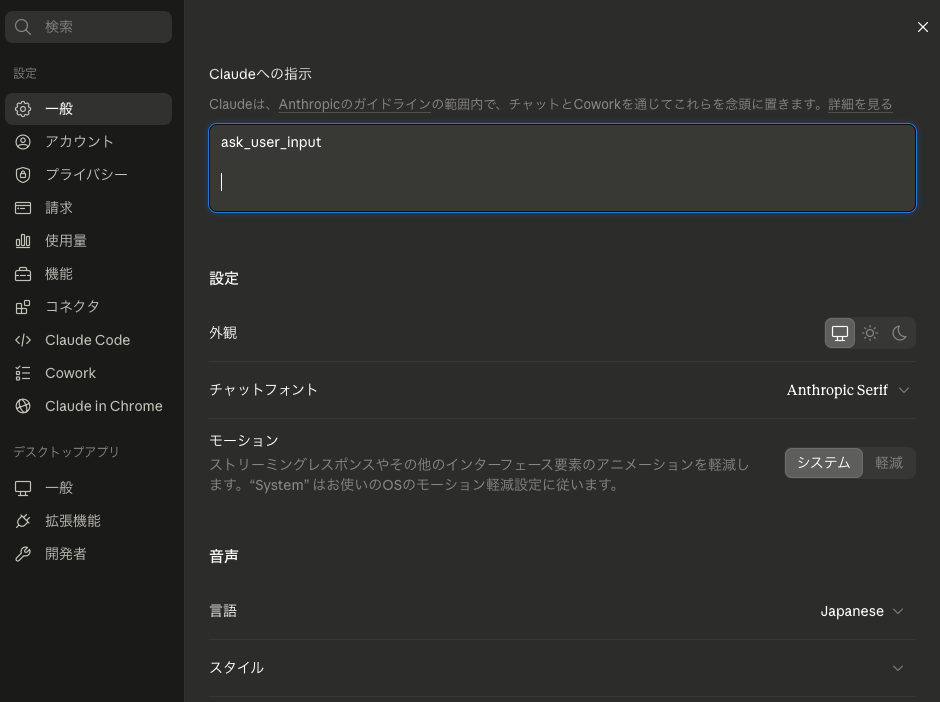
1. 設定 ▶ 一般:言語・外観・チャットフォント・モーション。「Claudeへの指示」欄に ask_user_input を入力(コピペ可)
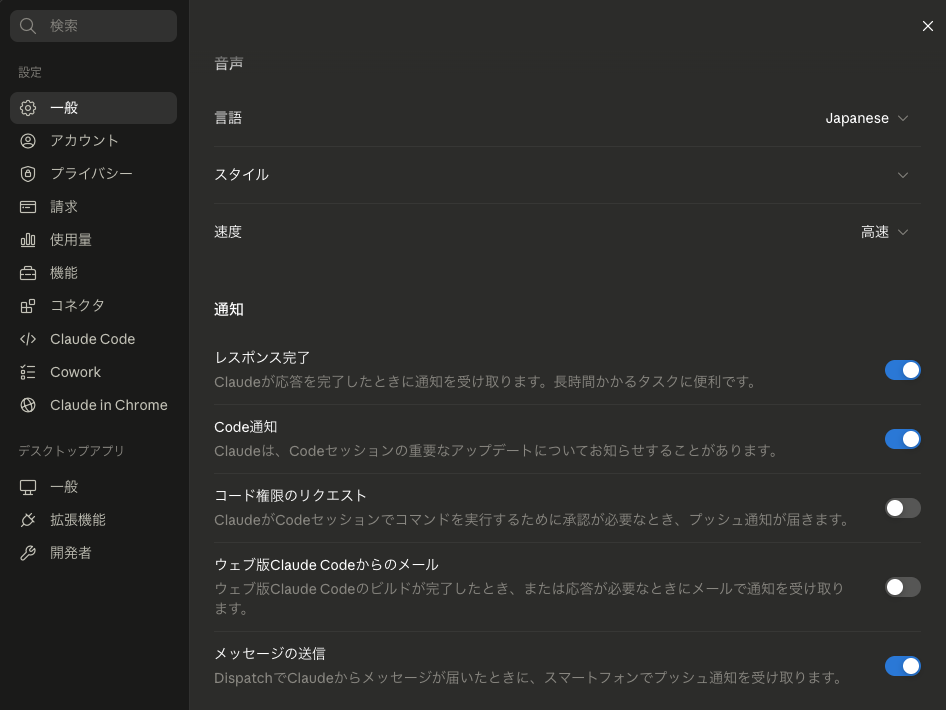
2. 設定 ▶ 一般(下):音声・速度・通知(「コード権限のリクエスト」「メール」はOFF)
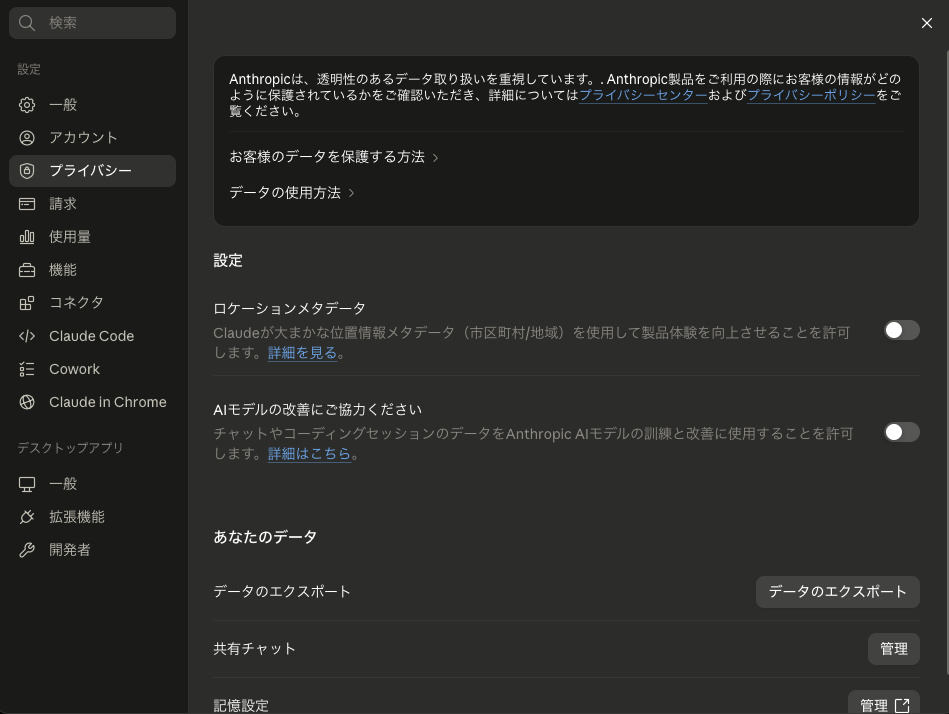
3. OFF① 設定 ▶ プライバシー:「AIモデルの改善にご協力ください」を OFF(最重要)。ロケーションメタデータも OFF
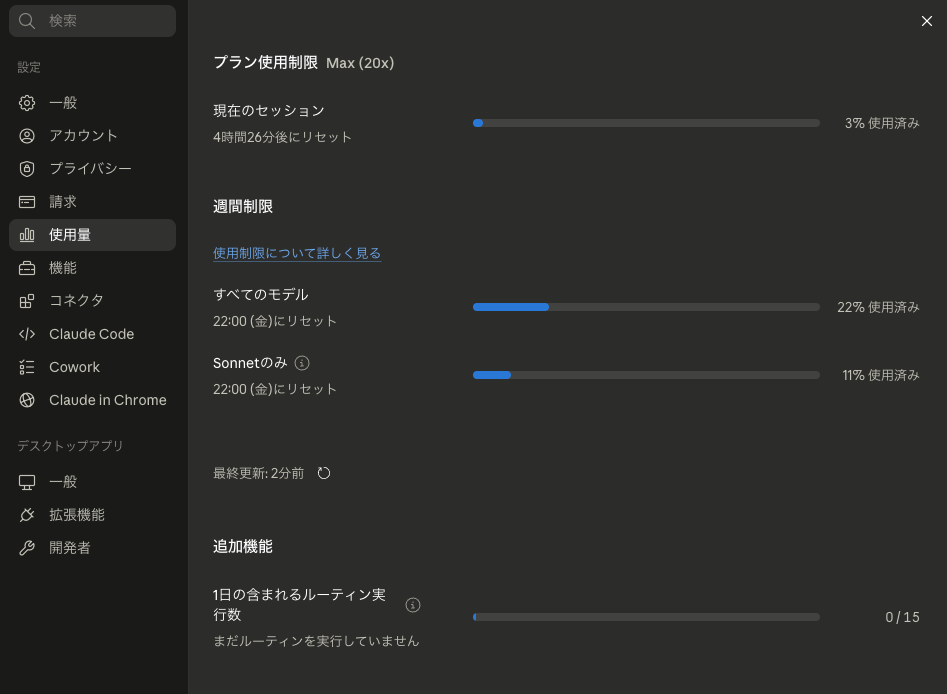
4. 設定 ▶ 使用量:Pro/Maxプランと残量を確認
💡「トークン」=AIが文章を読み書きする量の単位(日本語1文字で約1〜2トークン)。長い資料を読ませたり、やり取りを重ねるほど多く消費し、プランの上限に達すると一時的に使えなくなります。残量はこの画面で確認できます。
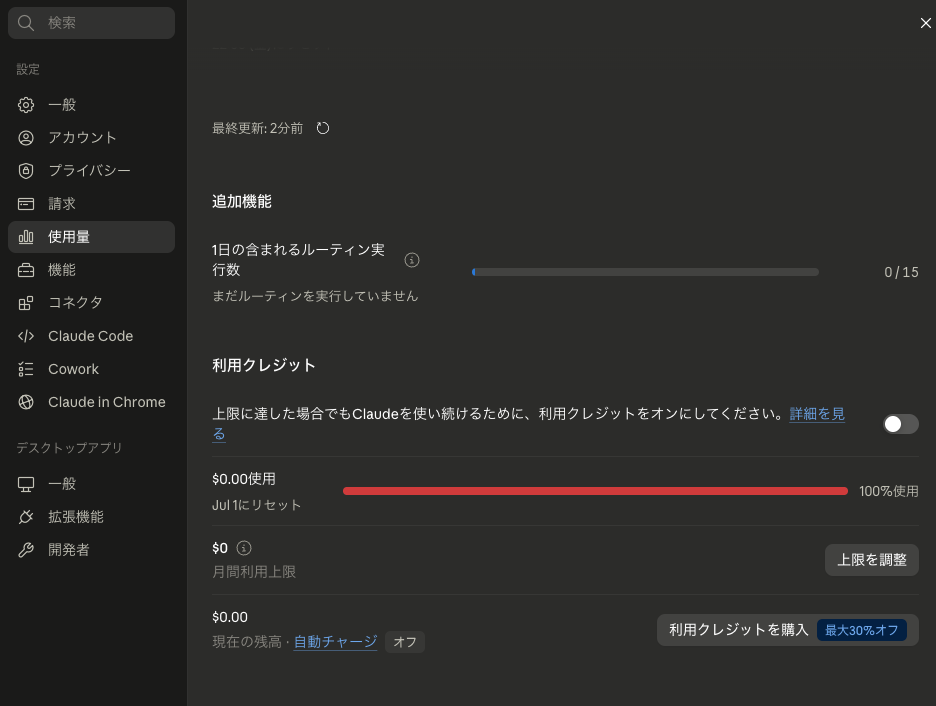
5. 設定 ▶ 使用量(下):利用クレジットはOFFのまま
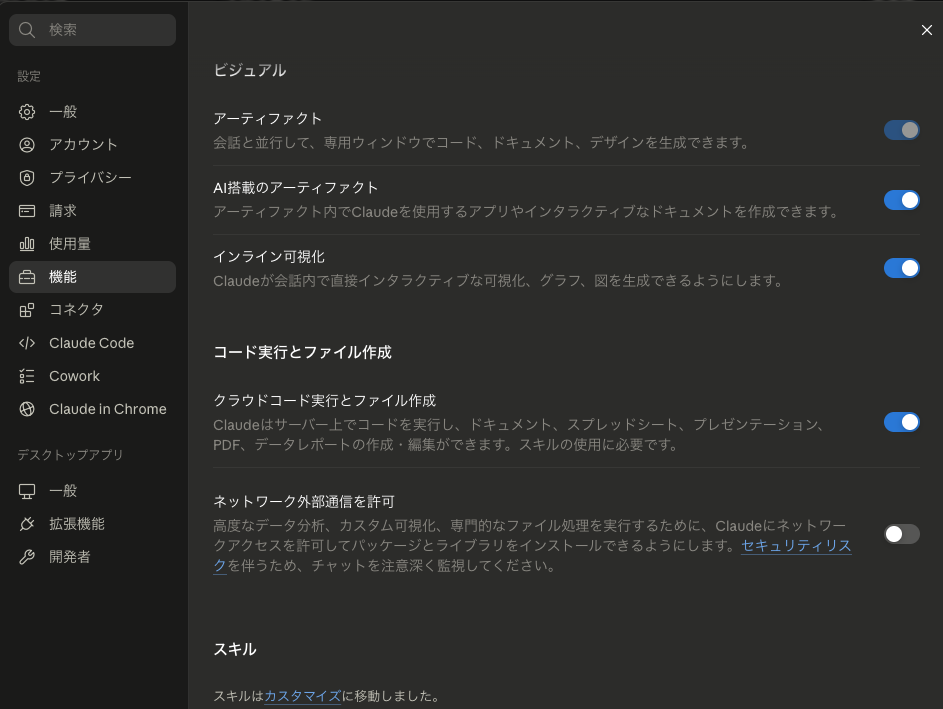
6. OFF③ 設定 ▶ 機能:「ネットワーク外部通信を許可」を OFF
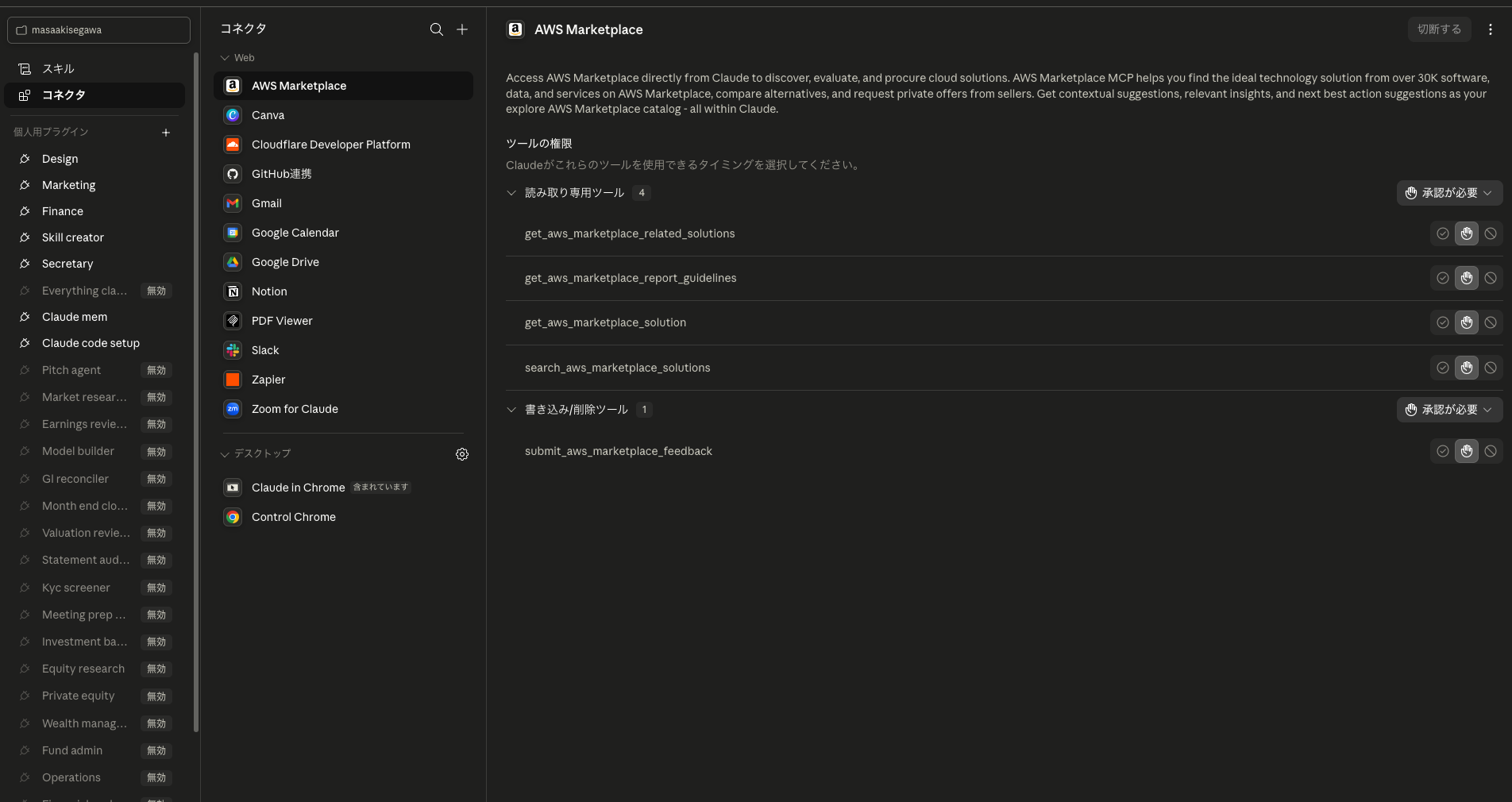
7. 設定 ▶ コネクタ:外部サービス連携(今日は触りません)
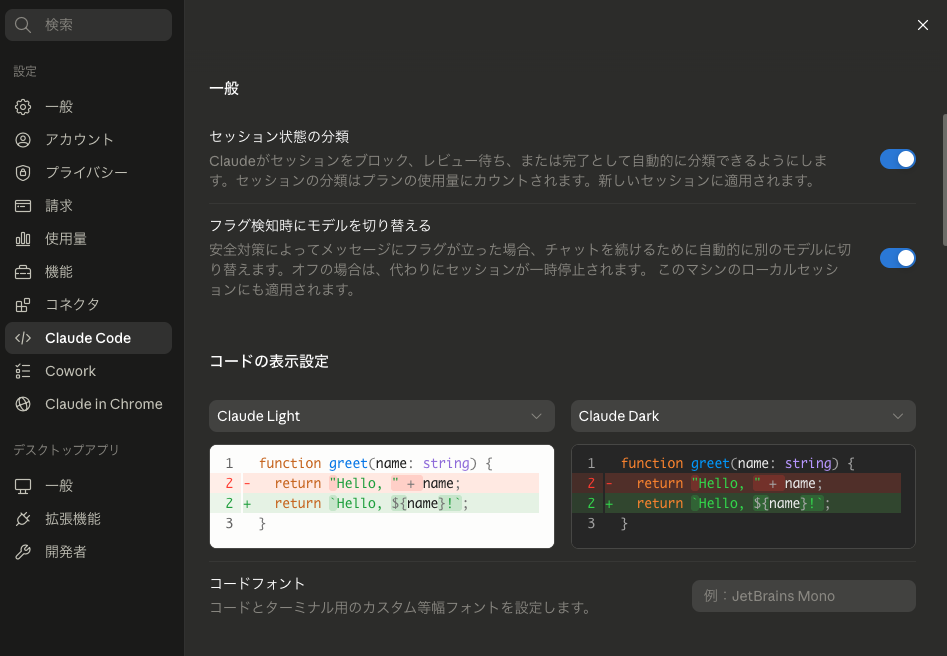
8. 設定 ▶ Claude Code:セッション分類・コード表示設定
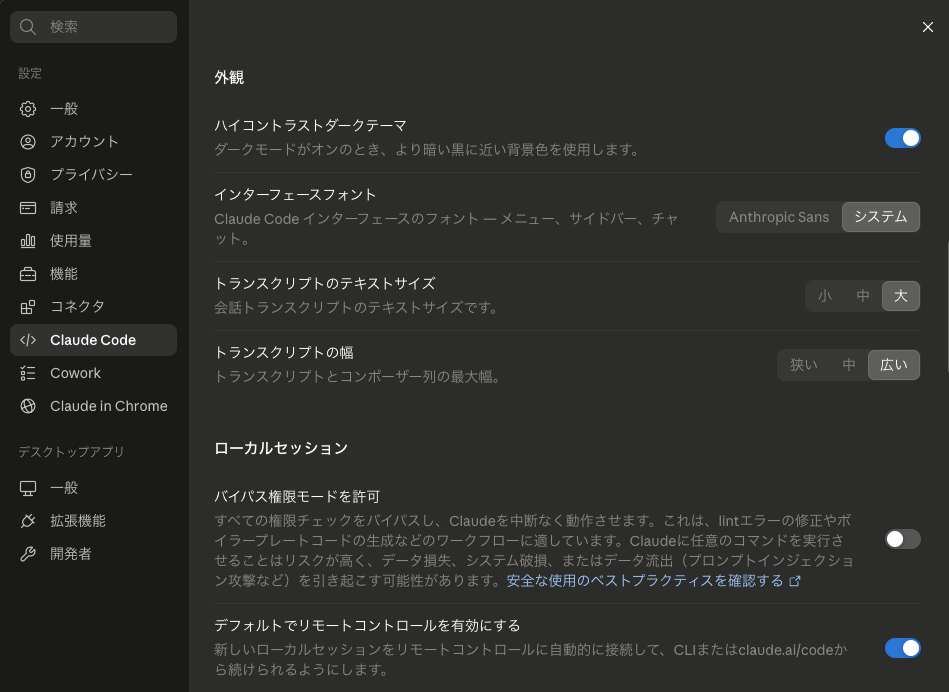
9. OFF② 設定 ▶ Claude Code:「バイパス権限モードを許可」を OFF
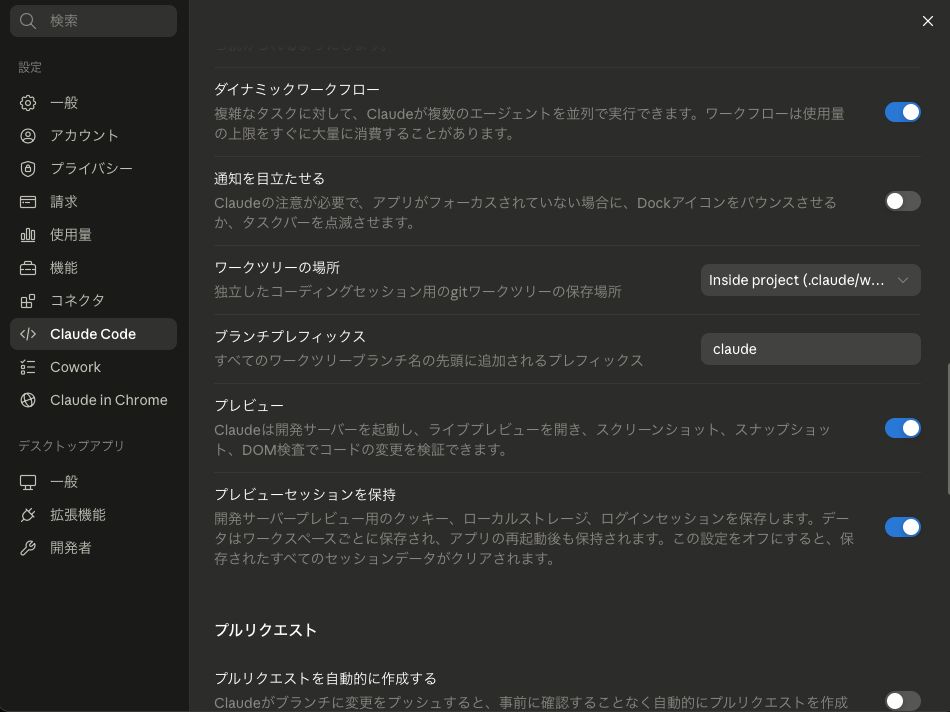
10. 設定 ▶ Claude Code(続き):プレビュー・ワークツリー
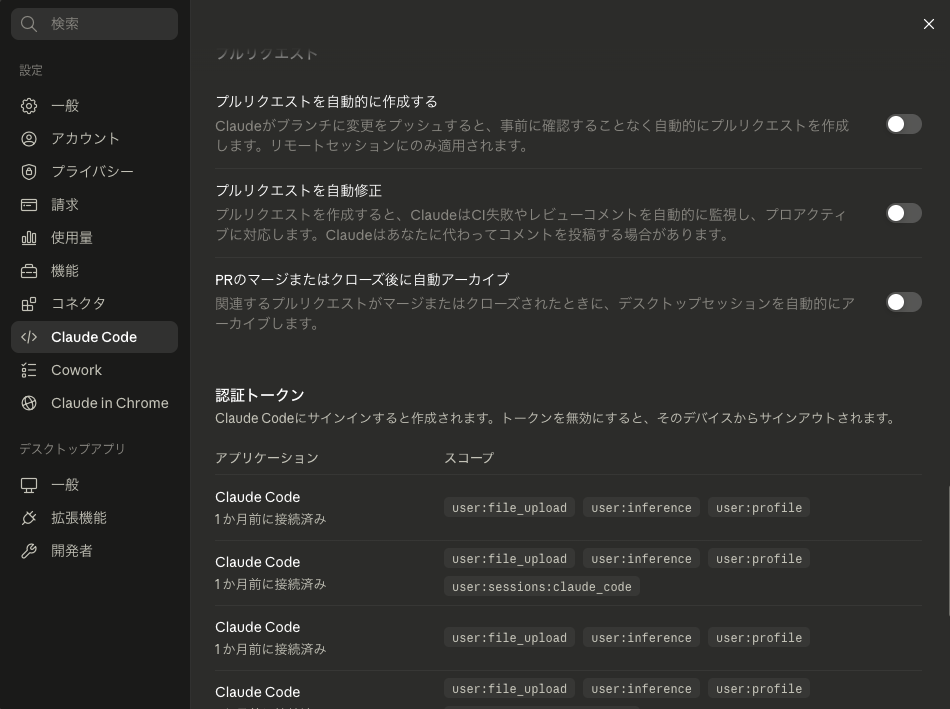
11. 設定 ▶ Claude Code(続き):PR自動作成はOFF・認証トークン
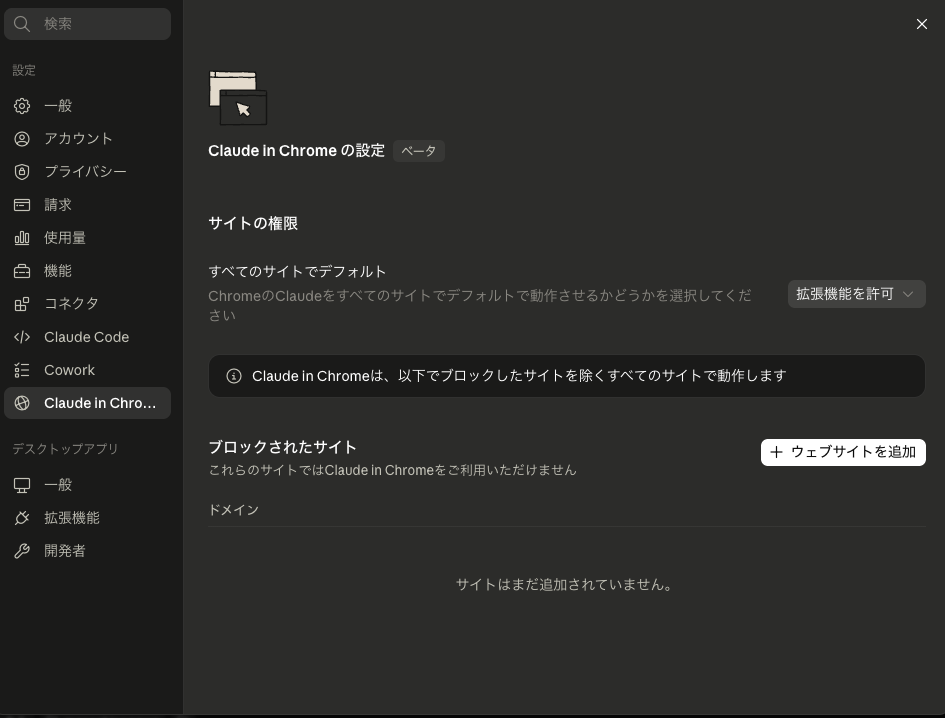
12. 設定 ▶ Claude in Chrome:サイト権限(今日は触りません)
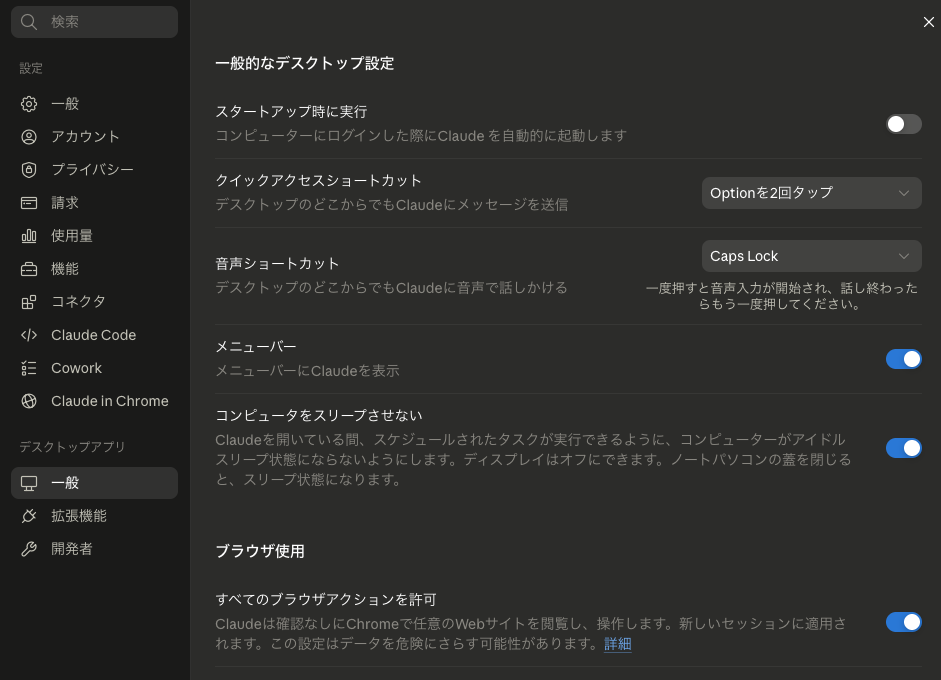
13. OFF④ 設定 ▶ デスクトップアプリ 一般:「すべてのブラウザアクションを許可」→ OFFに(画像はON状態)
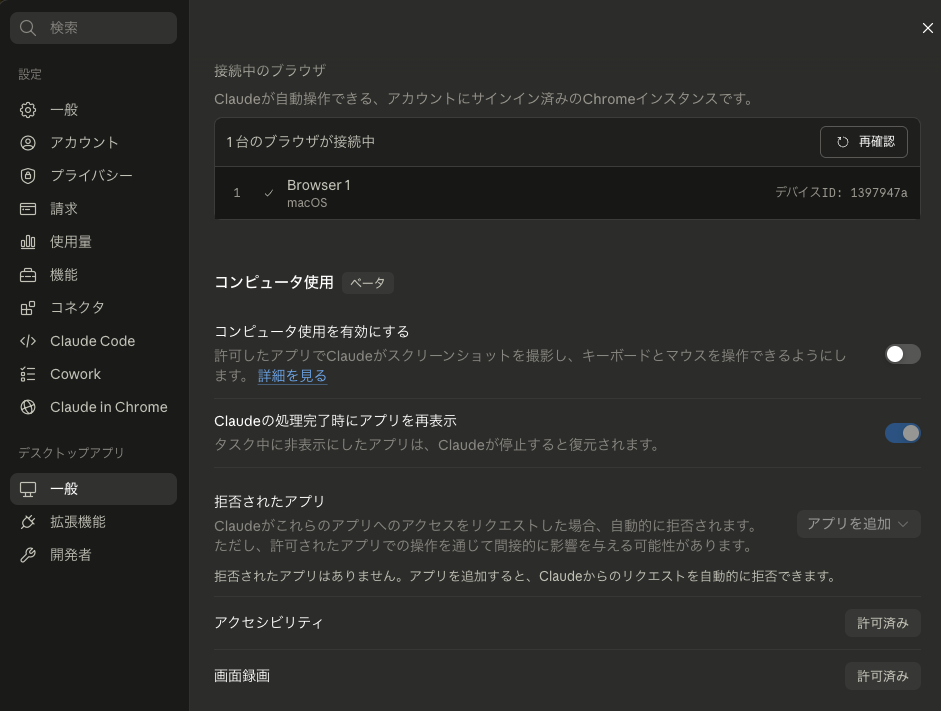
14. OFF⑤ 設定 ▶ デスクトップアプリ 一般:「コンピュータ使用を有効にする」を OFF
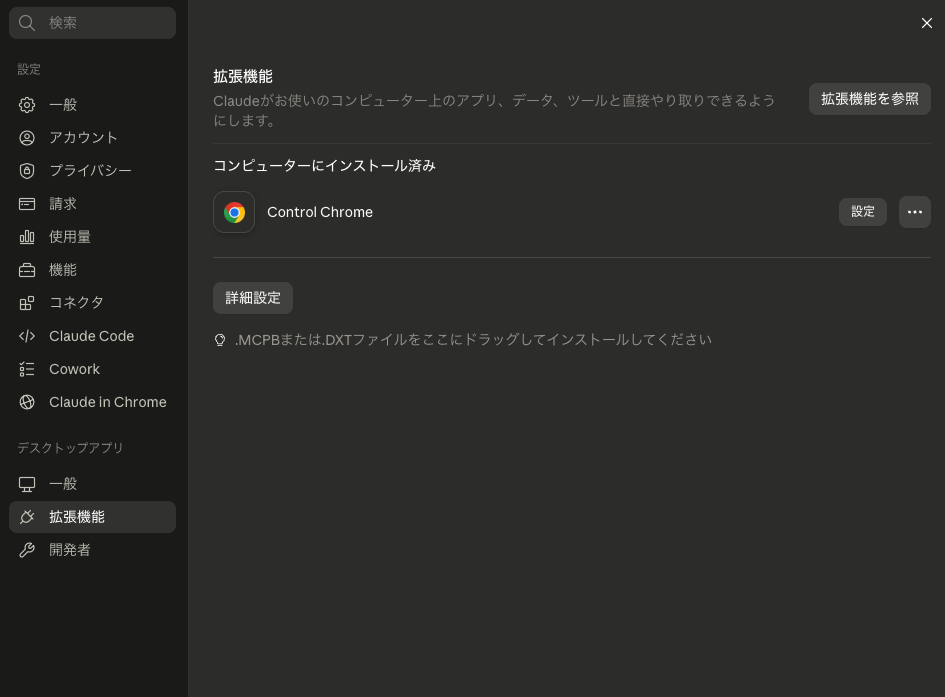
15. 設定 ▶ 拡張機能:インストール済み拡張の確認
STEP 4 実習:操作画面の見方(10分)
P4-1:画面の各部の名前(番号で確認)
起動するとこの画面になります。各部に ①〜⑬の番号を付けました。下の表で名前とはたらきを確認しましょう(全部を覚える必要はありません)。
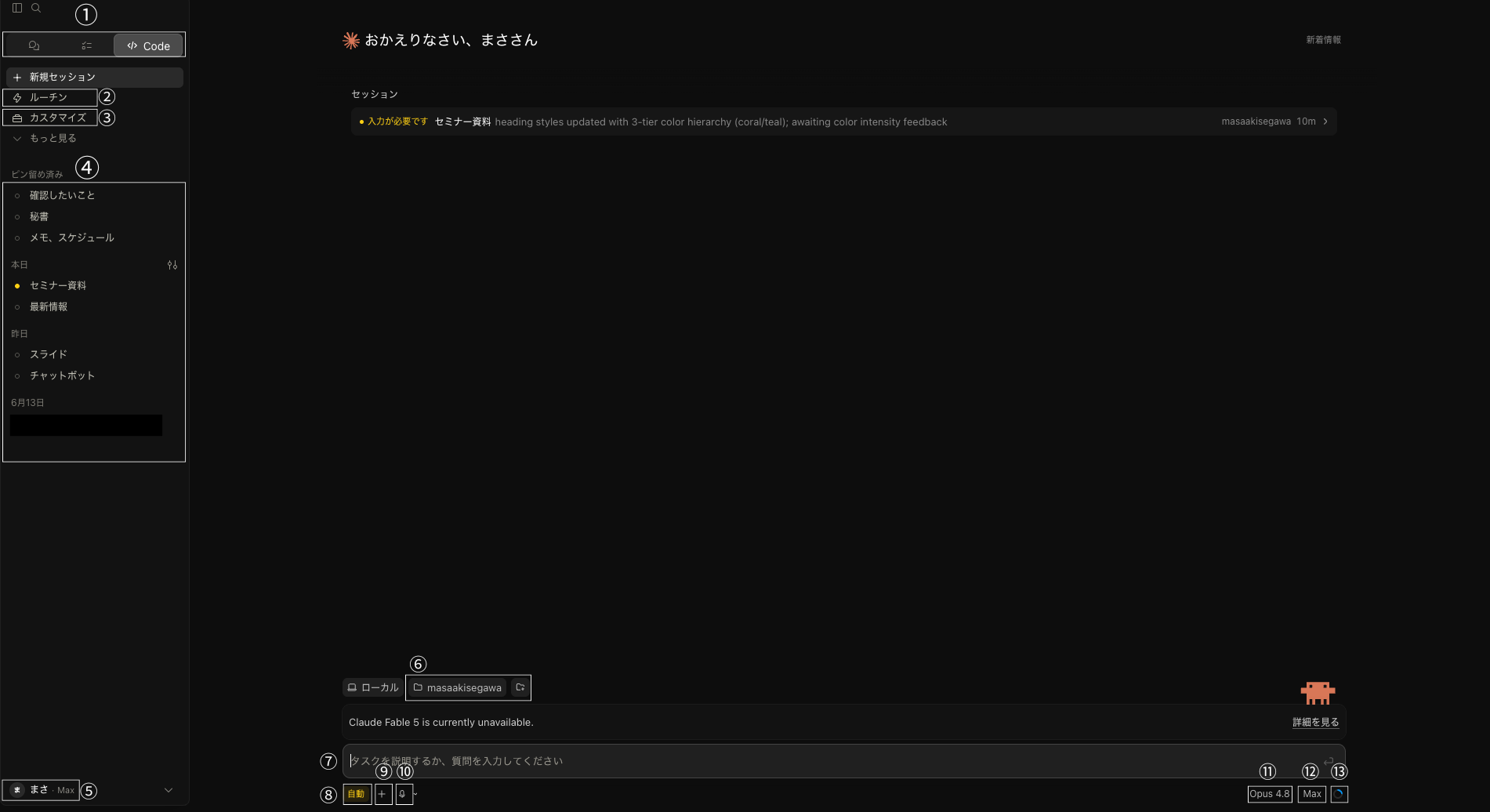
| 番号 | 名前 | はたらき |
|---|---|---|
| ① | 上部バー | サイドバーの開閉・検索・Chat/Cowork/Code切替 |
| ② | ルーチン | 決まった作業を定期的に動かす設定 |
| ③ | カスタマイズ | 見た目・動作の細かい設定 |
| ④ | ピン留め | よく使う項目 |
| ⑤ | 設定 | 各種設定を開く(アカウント・プラン等) |
| ⑥ | 現在の作業フォルダ | いまAIが作業する場所 |
| ⑦ | チャット欄 | ここに日本語で指示を書く |
| ⑧ | 現在のモード | 安全モードの表示・切替(「バイパス」は🔴禁止) |
| ⑨ | ファイル添付 | PDFや画像などをAIに渡す |
| ⑩ | 音声入力 | 声で指示を入れる |
| ⑪ | モデル選択 | 使うAIモデル |
| ⑫ | 工数 | AIにかける工数の設定(Max=最大) |
| ⑬ | 使用量 | プランの使用状況 |
☝ よく使うのは ⑦チャット欄(日本語で指示を書く)と ⑧現在のモード(今日は「許可を確認」固定)の2つ。残りは使いながら覚えれば大丈夫です。
P4-2:チャット欄の使い方
- 日本語で1〜2行、お願いを書く
- 例1:「経費フォルダのPDFを月別に整理して」
- 例2:「この議事録から決定事項とToDoを表にして」
- ファイルを渡すとき:チャット欄の+ボタン(⑨ファイル添付)からPDF・画像を選ぶ、またはチャット欄にドラッグ&ドロップ。例:「添付したPDFから要点を3つ」
- 出てきたものを直すときは「ここ直して」と返す
- 目的や5W2H(いつ・どこで・誰が・何を・なぜ・どう・いくら)で伝える
STEP 5 実習:業務フォルダ作成(10分)
🗂 Claude Code は作業フォルダ(ディレクトリ)が無いと動けません。まず最初にお仕事を入れる場所を作ります。この後の settings.json・CLAUDE.md もこのフォルダが土台になります。
P5-1:業務フォルダを作る(最初の"頼む→動く"体験)
安全設定ができたら、次は お仕事を入れる場所(業務フォルダ) を、Claudeに作ってもらいます。下のプロンプトをコピーして、チャット欄に貼ります。
私の業務に合った「Claude」という名前の業務フォルダを作りたいです。

まず、①私の職業と主な業務、②フォルダを作る場所 を質問してください。
その回答に合わせて、セキュリティ最優先(顧問先の機密情報と公開情報を分ける)の
フォルダ構成を提案してください。

すでに「Claude」フォルダがある場合は、中身を確認して、
足りないフォルダだけ追加してください(既存のファイル・フォルダは消さない)。

構成が決まったら、各フォルダに README.md(何を入れるか)も作成。
作る前に必ず「これで作っていい?」と確認してください。- プロンプトを貼って Enter
- AIの質問(職業・業務・作る場所)に答える
- 提案された構成を見て、変えたいところは「ここを変えて」と返す
- 「作っていい?」と聞かれたら「はい」("勝手にやらない"安全設計)
- できたらエクスプローラーで実物を確認
💡 フォルダを分けておくと、顧問先の情報が混ざりません。「どの顧客の話か」をAIが取り違えなくなります(フォルダを分ける実践です)。
STEP 6 実習:settings.json で「危険な操作」を仕組みごと禁止(15分)
🔑 例え:settings.json は「物理的に押せないボタン」、CLAUDE.md は「お願い」。うっかり危険な操作を頼んでしまっても、仕組みが止めてくれる"最後の安全弁"です。
P6-1:なぜ必要か — 「お願い」だけでは事故を防ぎきれない
- 人は急いでいると、つい危険な操作を頼んでしまうことがあります
- settings.json は 「この操作だけは絶対にさせない」を機械的に固定するファイルです
- たとえば「フォルダごと全部消す」「PCを再起動する」などを そもそも実行できなくします
P6-2:settings.json を作成する
下記をそのままチャット欄に貼ってください。Claudeが正しい場所に安全装置ファイルを作ります。
以下の内容で settings.json(Claudeの安全装置設定)を作ってください。
保存前に構文チェックをして、エラーがあれば教えてください。
保存場所はあなたが正しい場所(ユーザーの .claude フォルダ)を判断してください。

{
  "permissions": {
    "deny": [
      "Bash(rm -rf *)",
      "Bash(rm -fr *)",
      "Bash(sudo rm *)",
      "Bash(dd if=*)",
      "Bash(dd of=*)",
      "Bash(mkfs*)",
      "Bash(chmod 777 *)",
      "Bash(chmod -R 777 *)",
      "Bash(chown -R *)",
      "Bash(shutdown*)",
      "Bash(reboot*)",
      "Bash(git push --force*)",
      "Bash(git reset --hard*)",
      "Bash(find * -delete)",
      "Bash(find * -exec rm *)"
    ]
  }
}

作成後、Claude Code を再起動すれば有効になります。
P6-3:意味と確認
- ひとことで言うと:「まとめて全削除・ディスク初期化・全権限の開放」などの危険操作を、仕組みごと禁止します
- 作成後は Claude Code を一度終了 → 再起動(これで有効になります)
- これで「鍵(settings.json)」ができました。次の STEP 7 で「お願い(CLAUDE.md)」を作ると、二重ロックになります
それぞれのコマンドが何を禁止するか(参考):
| 禁止するコマンド | 何を防ぐか |
|---|---|
rm -rf * / rm -fr * | フォルダごと中身を、確認なしで一括削除 |
sudo rm * | 管理者権限でファイルを削除 |
dd if=* / dd of=* | ディスクを直接読み書き(データ破壊の元) |
mkfs* | ディスクを初期化(フォーマット=全消去) |
chmod 777 * / chmod -R 777 * | 全員に読み書き・実行を許可(セキュリティ無効化) |
chown -R * | フォルダ以下すべての持ち主を変更 |
shutdown* / reboot* | PCのシャットダウン・再起動 |
git push --force* | 記録を強制的に上書き(他人の作業を消す) |
git reset --hard* | 編集を強制的に巻き戻す(消える) |
find * -delete / find * -exec rm * | 条件に合うファイルを一括削除 |
⚠️ 本日は 基本セットを入れます。まずは"仕組みで守る"感覚をお持ち帰りください。
STEP 7 実習:CLAUDE.md = AIに渡す「業務マニュアル」を対話で作る(25分)
📒 例え:CLAUDE.md は新人スタッフに渡す業務マニュアルです。一度きちんと書いておけば、毎回お願いしなくても、AIがその約束を守って働いてくれます。
P7-1:CLAUDE.md とは — 「毎回のお願い」を1枚にまとめたもの
- 「専門用語はかみ砕いて」「勝手にファイルを消さない」などの 約束ごとを書いた1枚のメモです
- このメモを業務フォルダに置くと、AIは毎回それを読んでからお仕事を始めます
- 本日は AIと対話しながら、ご自身専用のマニュアルを作ります
P7-2:対話で作る(コピペ)
下を貼ると、AIが 1問ずつ質問してくれます。お答えいただくだけで、ご自身の仕事用マニュアルが完成します。
私は経営コンサルタント・中小企業診断士として、関与先の機密情報を含む業務に
Claude を使います。事故ゼロの設計が必須です。
「Claude」フォルダ用の CLAUDE.md を対話で設計してください。

## 進め方
- 質問は必ず選択肢付きで、1問ずつ
- まず設計案だけ提示し、私が「OK」と言うまでファイルを作らない

## ヒアリングしてほしいこと
1. 絶対にやってはいけないこと
2. 文書作成のスタイル(敬語レベル・フォーマット)
3. よく作る文書の種類と保存先
4. 会計・数値データを扱うときの約束事
5. 回答スタイル(専門用語の扱い)

## 必ず入れてほしいルール
- マイナンバー・口座番号・パスワードは絶対に扱わない
- ファイルの削除・上書きは必ず事前確認
- 会計・税務の出力は「下ごしらえ・チェック係」。最終判断は私が行う
- 専門用語にはかみ砕いた補足を添える
P7-3:ポイント — 「自分の言葉」で答えるほど精度が上がります
- 質問には 普段の業務の感覚でお答えください(正解はありません)
- 「OK」と言うまでファイルは作られないので、安心してご相談いただけます
- あとから何度でも追記・修正できます(育てていくものです)
P7-4:動作確認(コピペ)
マニュアルが効いているか、最後に確認します。
このフォルダのファイルを一覧してください。
次に、CLAUDE.md に書かれた「絶対にやってはいけないこと」を3つ教えてください。- ✅ ルールが返ってくれば 土台の完成です
- ❌ 返らないとき:Claude を完全終了 → 再起動 → フォルダを開き直してください
🎉 ここまでで 「初期設定+安全設定+settings.json(鍵)+CLAUDE.md(マニュアル)」という"安全に使う環境"が完成しました。休憩のあと、この環境で実際のお仕事を1つ動かします。
🍵 休憩 10分
STEP 8 実務を動かす【企業リサーチ=経営診断の事前調査】(50分)
🛠 ここからは、作った"安全な環境"の中で、秋島さまの実務に直結する作業を実際に動かしてみます。本日のメインは 「企業リサーチ(経営診断の事前調査)」。会社名を渡すと、業界・競合・直近ニュース・診断の着眼点までを1枚にまとめてくれます。
📌 「頼む → 動く → 直す」の基本リズムを、ご自身の手で確認します。章末に 【お持ち帰り】ToDoアプリ作成 も用意しました(時間が余れば、または後日おひとりで)。
実践の前に:まず「完成形」を講師がライブデモ
実習に入る前に、講師が 企業リサーチを実際に動かしてお見せします。「こう頼むと → AIが動いて → こういう成果物ができる」をご覧いただいてから、秋島さまご自身の手で同じことを行います。
- 🖥 講師が画面で プロンプトを送る → AIが動く → 成果物ができるまで実演します
- 👀 まず 見ていただいて、流れをつかんでから手を動かします
- STEP 1で学んだ 「頼む → 動く → 直す」 のリズムを、実務で確認しましょう
企業リサーチ — 会社名から「経営診断の事前調査」1枚レポート(50分)
P8-1:このパートのゴール
- 会社名を渡すと、会社概要・業界動向・主要競合・直近ニュース・診断の着眼点(SWOTの種) を1枚にまとめてくれる
- 秋島さまの 経営診断・補助金支援の「下調べ」 にそのまま使える形にする
- 「頼む → 動く → 直す」の基本リズム(下の図)を、実務で体感する
P8-2:完成イメージ
- Claudeが調べて1枚にまとめます:会社概要 / 業界動向 / 主要競合3社 / 直近ニュース / 診断の着眼点
- Markdownファイル1つ/あとから追記・深掘りもできる
P8-3:プロンプト(配布物・コピペ)
経営診断の事前調査をしたいです。
まず、調べたい会社名と、特に知りたいこと(業界動向・主要競合・直近の経営トピックなど)を
1〜2問だけ質問してください。
答えに合わせて調べて、結果を1枚の「企業リサーチ(経営診断の下調べ)レポート」として
ご自身のClaudeフォルダの research フォルダに Markdown でまとめてください。

レポートには次を含めてください:
1. 会社概要(事業・規模・沿革のわかる範囲)
2. 業界動向(直近のトレンド・逆風/追い風)
3. 主要競合3社と各社の特徴
4. 直近ニュース(出典つき)
5. 診断の着眼点(SWOTの種・ヒアリングで深掘りすべき論点)

わからない点・推測になる点は「※要確認」と明記してください。
P8-4:実行する
- プロンプトをチャット欄に貼る
- Enter
- 質問に答える(会社名・特に知りたいこと)
- 5〜10分待つ
P8-5:完成物を一緒に読む
- 出力されたMarkdownを一緒に確認します
- 「ここはAIの推測」「ここは出典あり」 を見分ける目を養います(粗さ・精度の限界も率直に共有)
- 足りない観点は「○○の視点も足して」と続きで指示 → その場で直る
P8-6:さらに深掘りする(続きの指示例)
- 「この会社の 財務面で着目すべき点 を、公開情報の範囲で整理して」
- 「補助金 の観点で、使えそうな制度の候補を一次スクリーニングして」
- 「ヒアリング当日に聞くべき 質問を10個 作って」
P8-7:このパートのまとめ
- 会社名を渡して1つ頼むだけで「経営診断の下調べ」が1枚に
- 「AIに頼む → 動く → 直す」の3ステップが基本(出典・推測の見極めは人が行う)
- 同じ流れで 補助金チェック・議事録要約・顧客カルテ更新 もできます
【お持ち帰り・応用】ToDoアプリ — コードを書かずにアプリを作る
🎁 こちらは 本日は時間があれば/後日おひとりで 試していただく持ち帰りメニューです。「AIがコードなしで“動くアプリ”を作る」驚きを体感できます。プロンプトをコピーして貼ります。
応用①:ゴール
- ブラウザで開ける 本物のToDoアプリ をコードを書かずに作る
- 同じ要領で、顧客カルテ・補助金チェックリストなどの小ツールも作れます
応用②:プロンプト(コピペ)
ToDoアプリを作りたいです。
まず、ほしい機能を1〜2問だけ質問してください。
答えに合わせて、ブラウザだけで動く1ファイル(index.html)として
ご自身のClaudeフォルダの todo フォルダに作ってください。
応用③:実行と確認
- プロンプトをチャット欄に貼る → Enter
- 「実行していい?」と聞かれたら「はい」
- 5〜10分待つ → できた
index.htmlをブラウザで開いて確認 - 動かなければチャットに 「index.htmlを開いて」 と書く
応用④:もっと良くする(続きの指示例)
- 「ToDoに 期限日 を付けて」
- 「完了したToDoを 別の欄 に表示して」
- 「タイトルを IAC ToDo に変えて」
☝ 持ち帰ったプロンプトを メモ帳に保存 しておけば、いつでも再現できます。
STEP 9 今日のまとめ(10分)
P9-1:今日の3つの持ち帰り
- 安全に使う環境:5つのOFF+settings.json(鍵)+CLAUDE.md(マニュアル)を、ご自身のPCに構築済み
- 実務を1つ動かせた:企業リサーチ(経営診断の下調べ)。ToDoアプリ作成は持ち帰りプロンプトとしてお渡し
- 「動くAI」の感覚:仕組みを理解して、ご自身の業務へ安全に取り入れる第一歩
P9-2:明日からの第一歩
大切なのは「完璧に覚えること」ではなく、明日もう一度、ご自身の手で触ってみることです。今日つくった安全な環境はそのまま残ります。小さく1つ、ご自身の業務で試すところから始めてください。